Web MCP 設定
Model Context Protocol(MCP)是由 Anthropic 發起的開放標準協議,允許 AI 代理程式掛載工具。Web MCP 讓使用者透過現有 AI 工具(如 Google Antigravity、Claude Desktop、Cursor、Windsurf 或 Claude Code)遠端操作瀏覽器服務。
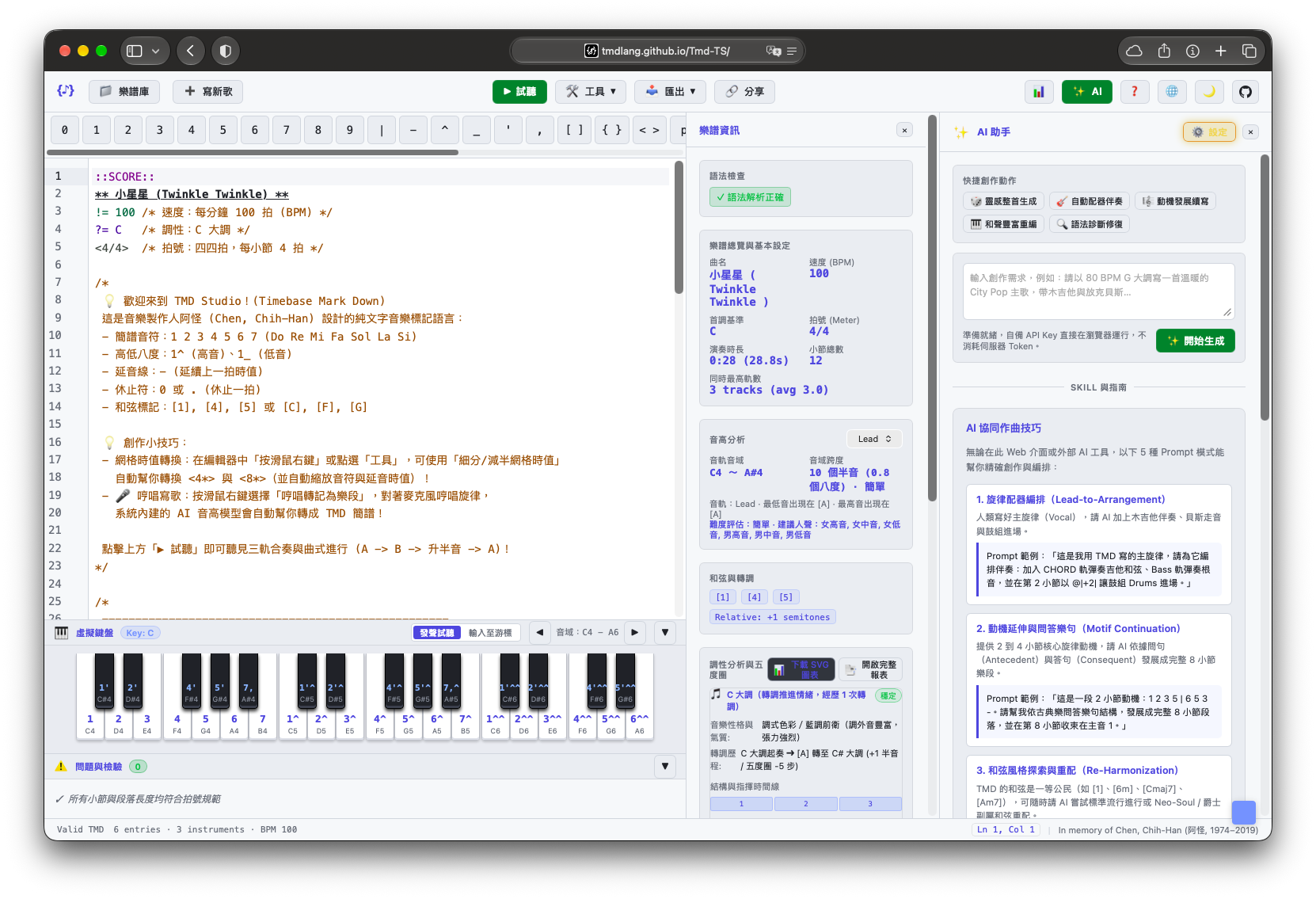
TMD Studio 網頁版 包含 Web MCP 工具,可讓本機 AI 工具編寫編輯區中的樂譜。
為什麼使用 Web MCP?(免在網頁中輸入 API Key)
在 TMD Studio 使用內建 AI 助手時,需要在瀏覽器設定中填入模型 API Key(如 OpenAI、Gemini 或 Anthropic API Key)。
透過 Web MCP,則可改為:
- 零 API Key 負擔:AI 模型與對話直接在本機 AI 環境(如 Antigravity CLI、Cursor、Claude Desktop)運行,不需在 TMD Studio 輸入 API Key。
- 使用更強大的本地 Agent 生態:可使用本機 AI 助手的完整能力(如自訂 System Prompts、Skills、專案上下文與長思考模型)。
- 雙向操作網頁編輯器:本機 AI 工具可讀取網頁編輯器中的樂譜(
getCurrentScore),修改後寫回並觸發播放(loadScoreToEditor)。 - 即時試聽反饋:寫入後立即用瀏覽器 Web Audio 試聽,形成生成與聽感確認的閉環。
Web MCP 開放之工具清單
TMD Studio 在瀏覽器端註冊以下 6 項標準工具:
| 工具名稱 | 說明 | 輸入參數 | 回傳內容 |
|---|---|---|---|
getTmdSkill |
取得 TMD 語法規格、樂理記譜指引與 Prompt 編寫手冊 | 無 | 完整的繁體中文/英文 Prompt 提示詞指引(Markdown) |
parseTmd |
解析 TMD 樂譜,回傳曲名、BPM、調性、拍號、樂軌摘要與語法錯誤 | text (樂譜字串) |
結構化 JSON 元數據或語法診斷訊息 |
checkTmd |
靜態校驗每一小節的時值與拍數一致性 | text (樂譜字串) |
驗證通過狀態(valid: true)或具體出錯的小節、行號與相差拍數 |
convertTmd |
將樂譜轉換為指定目標格式 | text, format (midi, musicxml, lilypond, abc, reaper, chordpro) |
轉換後的字串或 Base64 編碼(MIDI) |
getCurrentScore |
取得目前 TMD Studio 編輯器中開啟的樂譜內容 | 無 | 編輯器中的完整 TMD 純文字 |
loadScoreToEditor |
將樂譜文字推入 TMD Studio 編輯器中,並可選擇是否立即播放 | text (樂譜字串), play (布林值,可選) |
載入成功訊息 |
連線方式與操作步驟
TMD Studio 的 Web MCP 採用開源 WebMCP 規範。不需安裝瀏覽器插件,只要在本機 MCP 設定中加入 WebMCP Server,即可透過 Token 與網頁配對。
[!IMPORTANT] 本機環境需求:WebMCP 伺服器透過
npx執行,本機必須先安裝 Node.js(建議 LTS 版本,內建 npm 與 npx)。可從 Node.js 官方網站下載,或在 macOS 使用brew install node安裝。
步驟 1:在本地 AI 客戶端設定 WebMCP Server
在本機 AI 工具設定檔(例如 Claude Desktop 的 claude_desktop_config.json、Antigravity / Gemini CLI 的 mcp_config.json 或 Cursor 的 mcp.json)中加入:
{
  "mcpServers": {
    "webmcp": {
      "command": "npx",
      "args": [
        "-y",
        "@jason.today/webmcp@latest",
        "--mcp"
      ]
    }
  }
}
提示
儲存設定後重新啟動本地 AI 工具(如 Claude Desktop 或 Agent session)。
步驟 2:向本機 AI 索取連線 Token
啟動本機 AI 助手(例如在 Antigravity 或 Claude Desktop 對話中),輸入:
範例
「請幫我產生一個 WebMCP token(make a webmcp token)」
AI 代理程式會呼叫 WebMCP 伺服器並回傳連線 Token。
步驟 3:在 TMD Studio 中貼上 Token 連線
- 打開 TMD Studio。
- 點擊網頁右下角的 WebMCP 藍色方塊圖示 展開面板。
- 將剛才取得的 Token 貼入 Paste connection token 輸入框。
- 點擊 Connect。
連線建立後,Widget 指示燈會轉綠色;本機 AI 工具即可呼叫上述 6 個工具控制網頁編輯區。
Tip
- 連線閒置 5 分鐘後會自動斷開;點擊 Connect 即可重連。
- 若客戶端尚未列出新工具,可重啟本地客戶端刷新工具清單。
本機 stdio MCP 與 Web MCP 的定位比較
TMD 提供兩種 MCP 型態,可依工作情境選擇:
| 比較維度 | 本機命令列 MCP (tmd --mcp) |
瀏覽器 Web MCP (TMD Studio) |
|---|---|---|
| 運作環境 | 本機 Node.js / CLI (stdio 管道) | 瀏覽器 JavaScript (WebSocket 橋接) |
| 適用客戶端 | 本機 Agent (Claude Desktop、Cursor、Gemini CLI) | 同上,本機 Agent 直接操作瀏覽器 |
| 網頁端 API Key | 不需要 | 完全不需要在網頁輸入 API Key(直接複用本機 LLM) |
| 安裝門檻 | 需要本機安裝 Node.js / npm install -g tmdlang 或 brew |
網頁端零安裝;本機需有 Node.js (npx) 供 MCP 客戶端啟動 WebMCP |
| 編輯器互動 | 讀寫本機硬碟檔案(.tmd, .mid 等) |
直接讀寫網頁編輯器畫面,支援網頁端即時播放 |
| 音訊預覽 | 依賴本機音訊渲染為 .wav 檔案 |
瀏覽器內建 Web Audio 合成器直接發聲試聽 |
實戰範例:AI 代理人透過 Web MCP 協同創作
AI Agent 連上 TMD Studio 的 Web MCP 後,典型流程如下:
範例
人類:「請幫我看看目前編輯器裡的歌,幫我檢查有沒有拍數錯誤,然後把和弦換成爵士風格並試聽。」
AI Agent 的運作流程:
- 呼叫
getTmdSkill(),取得操作 TMD 的技能。 - 呼叫
getCurrentScore()讀取網頁目前內容。 - 呼叫
checkTmd({ text })檢驗現有小節拍數。 - 根據音樂理論修改
CHORD軌道,換上副屬和弦與九和弦(如[Cmaj9]、[Am7]、[2m7-5])。 - 再次呼叫
checkTmd({ text: newText })確認修改後的拍數完全吻合。 - 呼叫
loadScoreToEditor({ text: newText, play: true }),將新譜寫入網頁並自動試聽。