VS Code 套件
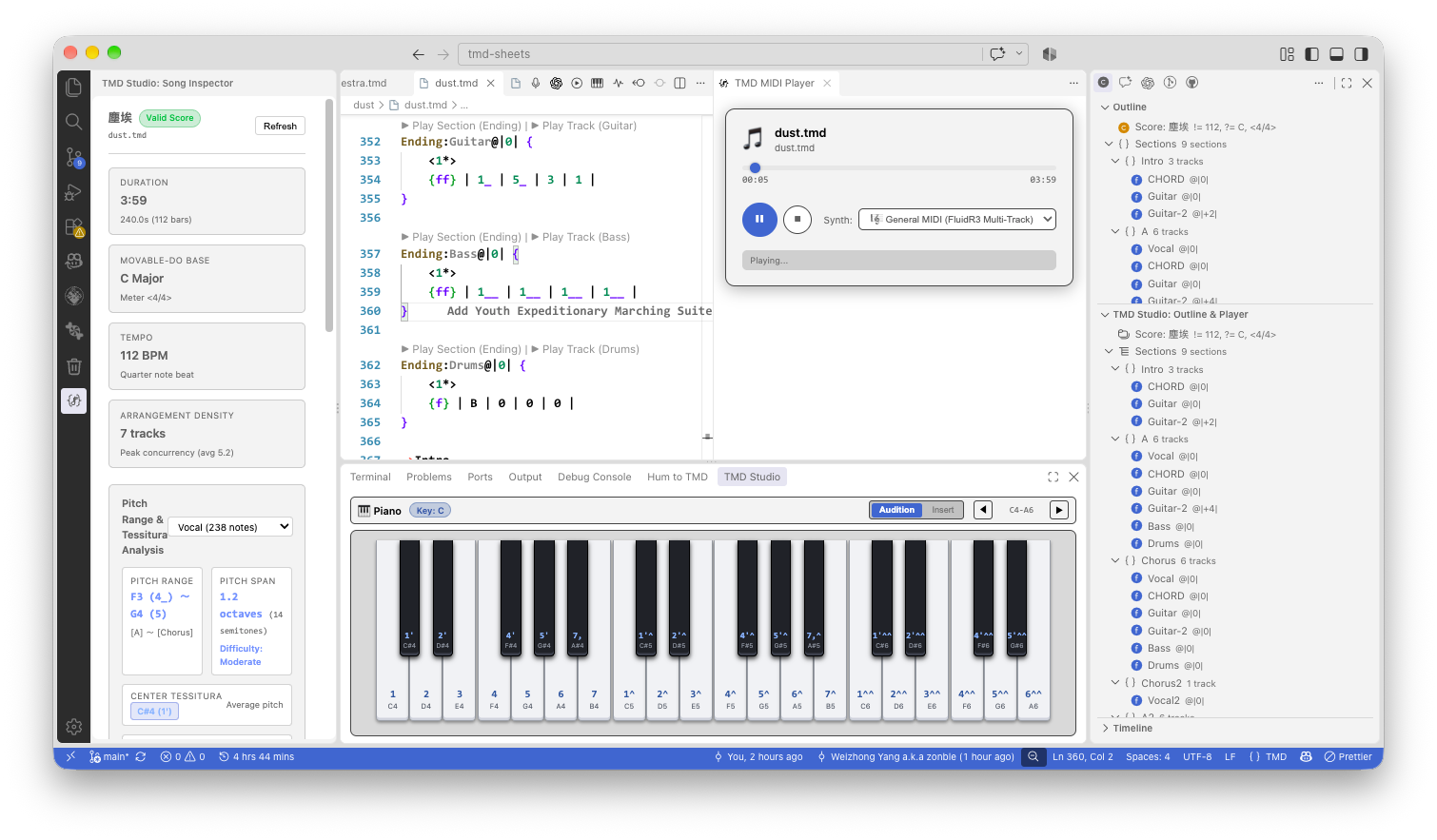
TMD 官方為 Visual Studio Code(以及 Cursor、VSCodium 等相容編輯器)提供擴充套件,將專業音樂工作站功能帶進程式碼編輯器,讓音樂創作如同寫程式般流暢。
安裝與設定
方式 A:從市集安裝
- 開啟 VS Code。
- 切換至延伸模組面板(快速鍵
Cmd+Shift+X或Ctrl+Shift+X)。 - 搜尋
TMD或Timebase Mark Down。 - 點選 安裝(Install)。
方式 B:本地安裝指令碼(開發/免市集)
如果已 clone TmdSwift 儲存庫,可使用內建指令碼安裝:
# 建立 Symlink 連結(推薦開發者使用)
./scripts/install-vscode-extension.sh

# 或以獨立複製模式安裝
./scripts/install-vscode-extension.sh --copy
安裝後在 VS Code 按 Cmd+Shift+P ➔ 選擇 Developer: Reload Window 即可生效。
本機 CLI 依賴
擴充套件的進階匯出與分析功能會自動偵測本機 tmd 執行檔(預設搜尋 /usr/local/bin/tmd、/opt/homebrew/bin/tmd、~/.local/bin/tmd 或系統 PATH)。自訂路徑可在 VS Code 設定中指定 tmd.executablePath。
語法高亮與智慧程式碼片段(Snippets)
打開 .tmd 檔案,擴充套件會提供語法突顯與結構摺疊:
- 精確色彩高亮:
- 樂譜標頭
::SCORE::與標題** 標題 **。 - 拍號
<4/4>、速度!= 120、基準音高?= C與調性key= Bm。 - 唱名音符數字
1–7、升降記號'/,與八度標記^/_。 - 和弦標記
[Cmaj7]、[1]、[6m]。 - 演奏流程
-> intro -> verse ->#。
- 樂譜標頭
- 程式碼區塊摺疊:支援以段落
{ ... }為單位進行展開與摺疊。 - 快速程式碼片段(Snippets):
- 輸入
score➔ 按 Tab 快速產生完整樂譜範本。 - 輸入
para➔ 產生樂器軌道段落區塊(name:Instrument@|0|{ ... })。 - 輸入
sec➔ 插入節奏網格細分(<4*>)。 - 輸入
tup➔ 插入三連音等節奏群組(%(---))。 - 輸入
ch➔ 快速插入和弦語法([...])。
- 輸入
即時小節檢查與診斷(Live Diagnostics)
VS Code 延伸模組內建即時節奏編譯器,會在輸入或儲存檔案時檢查小節拍數:
- 紅色波浪線提示:若小節拍數多出或短少(例如
<4/4>下只寫 3 拍),編輯器會在小節下方標示警告。 - 問題面板整合(Problems View):VS Code 底部的 Problems(問題) 面板會列出錯誤段落、小節序號、預期拍數與差距,點擊即可跳至錯誤行。
側邊欄專屬工作區(TMD Studio 活動列)
點擊 VS Code 左側活動列的 TMD 圖示,即可展開側邊欄面板:
大綱與段落導覽(TMD Outline)
自動解析樂譜中的所有段落(intro、verse、chorus 等)與各軌道樂器清單。
- 點擊段落直接跳轉至對應程式碼位置。
- 提供快捷按鈕,單獨播放選定段落或軌道。
歌曲分析器(Song Inspector)
內建視覺化 Webview 儀表板,呈現:
- 歌手音域分析(Vocal Tessitura):顯示主旋律最高音、最低音、跨越半音數與聲部難易度評估(Soprano / Tenor 等)。
- 調性推論與五度圈軌跡:利用 K-S 演算法分析調性吻合度與離調轉調走向。
- 編曲密度統計:全曲總小節數、演奏時間與同時發聲的音符密度分布。
虛擬鋼琴鍵盤(Virtual Keyboard)
提供可點擊試聽的互動式鋼琴鍵盤,可將音符插入編輯器游標位置。
哼唱轉譜(Hum to TMD)
透過側邊面板啟動麥克風錄音,利用 Basic Pitch 演算法辨識哼唱,自動轉換為簡譜段落並填入編輯區。
互動式播放器與多格式匯出
透過編輯器右上角按鈕、右鍵選單或 Cmd+Shift+P 開啟命令面板(輸入 TMD:)即可使用功能:
試聽與播放
- TMD: Open Web MIDI Player:開啟內建的 Web MIDI 合成器播放器面板,支援 FluidR3 平台鋼琴音色、多軌 GM 音色與 Chiptune 8-bit 音效。
- TMD: Play Audio Preview in Terminal:直接在終端機背景播放即時音訊。
- TMD: Play Current Section / Track:單獨試聽游標所在的段落或單軌。
格式匯出(Export)
- 匯出為 MIDI (
.mid):供 Logic Pro / Cubase / FL Studio 載入。 - 匯出為 MusicXML (
.musicxml):供 MuseScore / Sibelius 排版五線譜。 - 匯出為 LilyPond (
.ly) 或繪製成 PDF (.pdf):高水準出版印刷樂譜。 - 匯出為 ABC 記譜法 (
.abc)。 - 渲染為 WAV 音訊 (
.wav)。 - 虛擬歌手格式:匯出為 VOCALOID (
.vsq,.vsqx) 或 UTAU (.ust) 專案檔。
重新編排工具
選取樂譜片段或在文件中點擊右鍵,即可使用快速重構指令:
- TMD: Format Document(快速鍵
Shift+Option+F/Shift+Alt+F):自動縮排、整理小節線與空格。 - 網格解析度調整:
- Double Grid:
<4*>➔<8*>(解析度加倍)。 - Halve Grid:
<8*>➔<4*>(解析度減半)。 - Optimize Grid:自動計算全曲最小冗餘網格。
- Double Grid:
- 移調:整首歌曲或選取區域平移指定半音數。
- 軌道操作:複製軌道、自動生成平行三度/六度合音軌道、抽出單一樂器。
- 展開演奏順序(Inline Orders):將包含反覆與轉調的流程展開為單一線性樂譜。
GitHub Copilot 與 AI Chat 整合
TMD VS Code 擴充套件原生支援 GitHub Copilot Chat 與語言模型工具(Language Model Tools):
Copilot Chat Participant(@tmd)
在 VS Code Copilot Chat 視窗中輸入 @tmd 即可呼叫專屬音樂助理:
@tmd /compose:描述風格與旋律動機,讓 Copilot 協助你撰寫多軌 TMD 段落。@tmd /check:檢查當前檔案中的小節長度、拍數計算與語法問題。@tmd /fix:自動修復小節拍數不符或遺漏的延音線。@tmd /explain:解說樂譜結構、和弦進行與首調唱名關係。
Language Model Tools
擴充套件向 VS Code 註冊了 tmd_check、tmd_format 與 tmd_get_specification 等工具,其他相容的 AI Agent(如 Claude、Cursor Agent)可直接呼叫這些工具來驗證與排版樂譜。