TMD Studio
網址:https://tmdlang.github.io/Tmd-TS/
TMD Studio 是專為瀏覽器打造的純文字音樂工作站。
無需安裝編譯器、DAW 或本機環境,打開瀏覽器即可編寫 TMD 樂譜、哼唱輸入旋律、試聽多軌合成音色,並將作品輸出為標準 MIDI、MusicXML、LilyPond 或音訊檔案。個人電腦、手機與平板皆可使用。
編輯區簡介
TMD Studio 的介面分為以下核心區域:
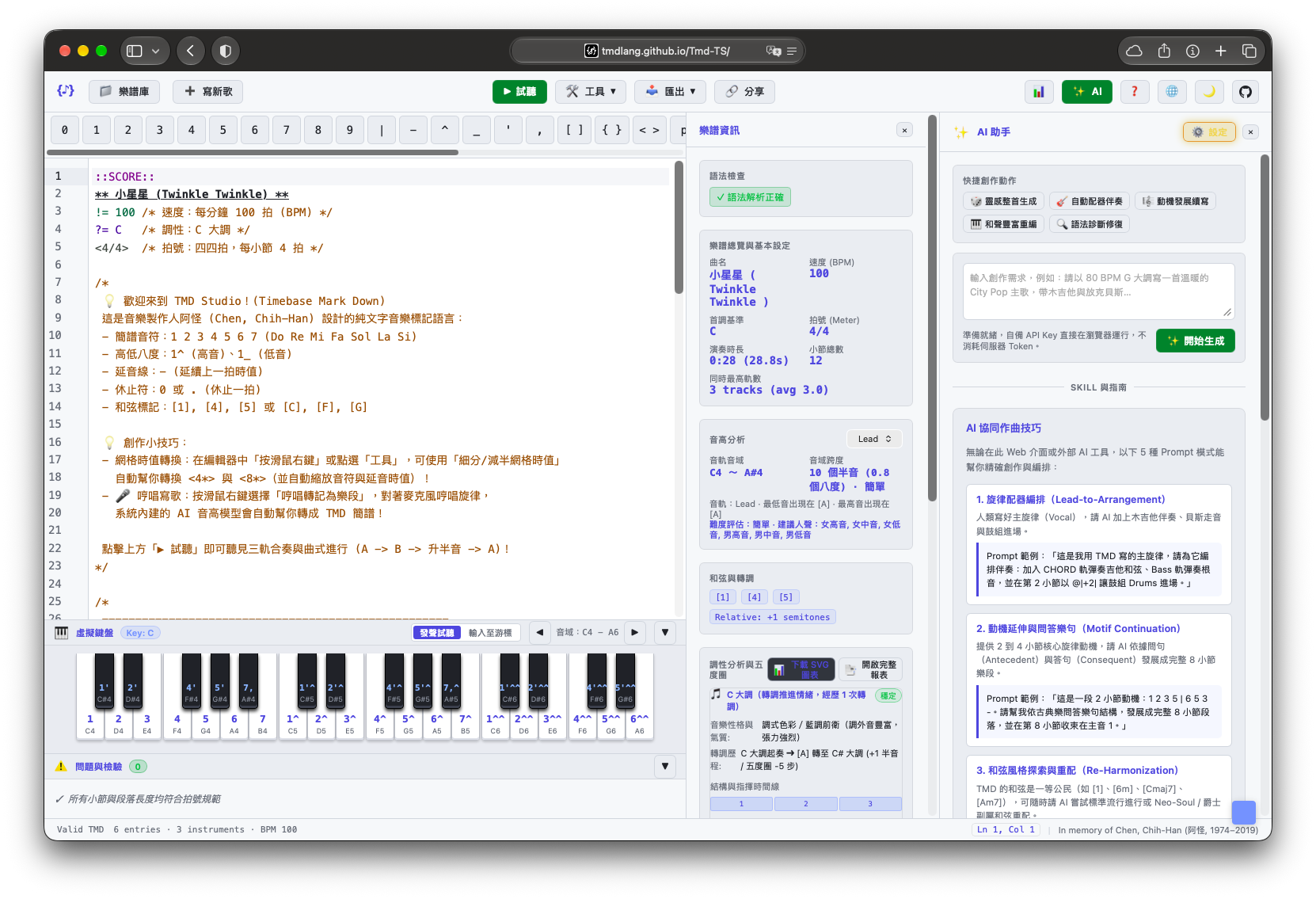
- 頂部工具列:提供即時試聽播放、編曲重構工具、格式匯出選單與樂譜收藏庫抽屜。
- 純文字編輯器:支援 TMD 專屬語法高亮、小節對齊、快捷鍵與自動補齊。
- 側邊檢查面板:
- Problems 面板:即時驗證每一小節拍數是否平衡,標示缺少或多出的拍數與所在行號。
- Inspector 面板:即時分析主旋律音域範圍(最高音、最低音、跨越半音數),方便確認歌手音域;並統計各段落時長與編曲樂器密度。
- AI 功能面板:提供與 AI 協作的介面,支援自動配器、動機發展、和弦重配與語法檢查等功能。
- 樂譜管理面板:顯示最近建立的樂譜,提供匯入、匯出與範例樂譜。
用哼唱輸入 TMD 段落
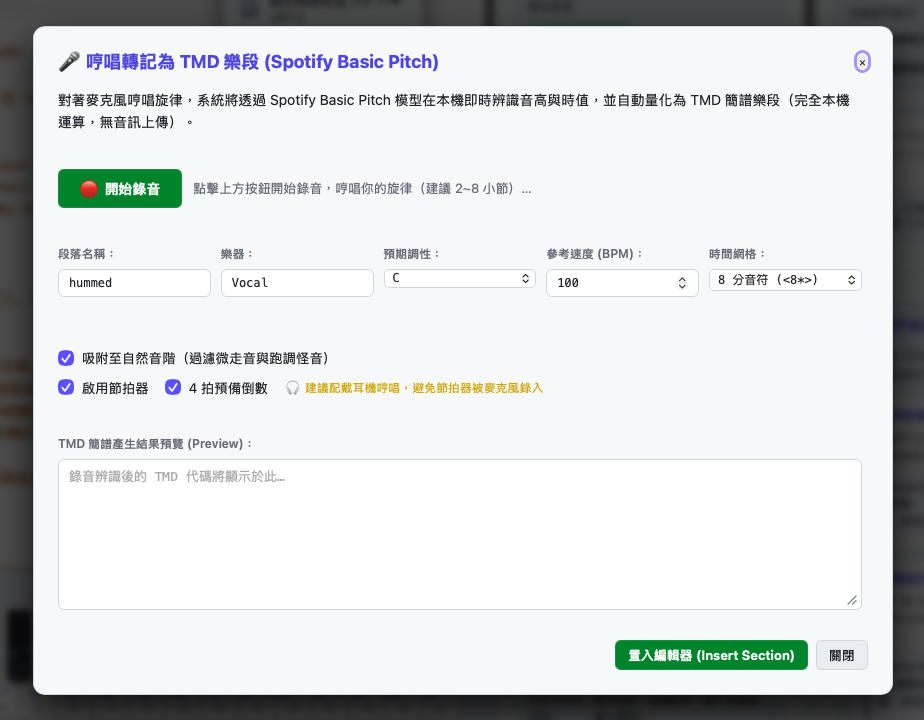
如果心中有旋律,卻不知道對應的簡譜音符與節奏,可使用 TMD Studio 的哼唱轉譜(Hum to TMD)功能:
- 點擊頂部工具列的 工具 🛠️ ➔ 選擇 哼唱轉為樂段。
- 允許瀏覽器使用麥克風權限。
- 對著麥克風清晰地哼唱或吹口哨一段 4~8 小節的旋律。
- 錄音結束後,內建音高偵測演算法(Basic Pitch)會分析音高與節奏,轉換為符合 TMD 規格的簡譜音符與段落語法,插入編輯區供微調。
手動輸入 TMD 段落
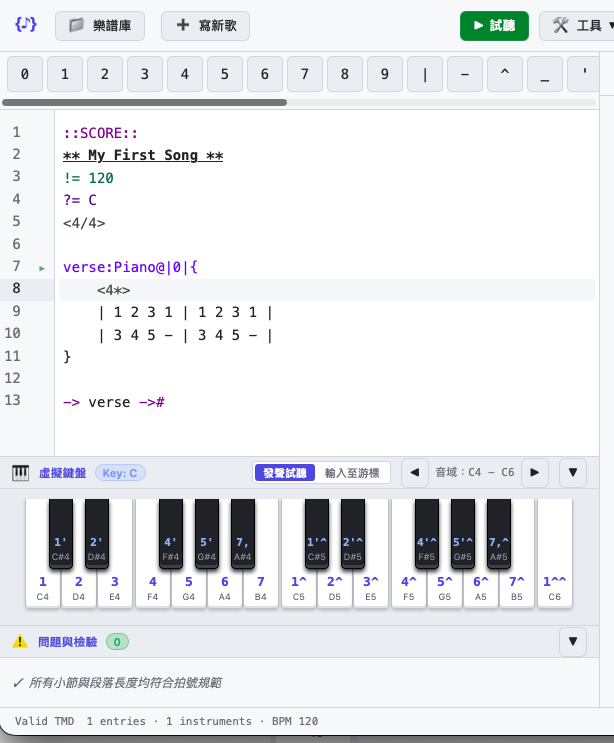
在編輯區中,可從簡單骨架開始:
::SCORE::
** My First Song **
!= 120
?= C
<4/4>

verse:Piano@|0|{
    <4*>
    | 1 2 3 1 | 1 2 3 1 |
    | 3 4 5 - | 3 4 5 - |
}

-> verse ->#
快速輸入技巧
- 簡譜直覺輸入:鍵盤數字鍵
1到7對應音級。 - 高低八度:在音級後加上
^(高音點)或_(低音點),如1^、5_。 - 節奏延音:使用連字號
-延長拍子;0輸入休止符。 - 小節線輔助:隨時鍵入
|方便視覺對齊,不影響節奏計算。
更多語法請見後文。
試聽全曲與段落
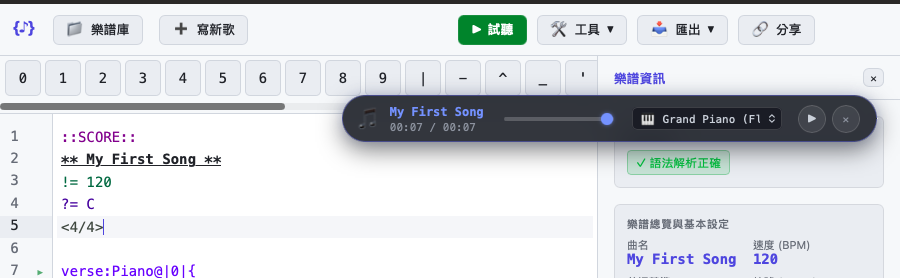
點擊頂部的 播放 ▶(或按 Space)即可在瀏覽器試聽合成聲音:
- 高品質內建音色:支援 FluidR3 General MIDI 平台鋼琴、弦樂、吉他、貝斯與爵士鼓組。
- 段落單獨試聽:在播放順序中改為
-> chorus ->#,即可單獨打磨該段落。 - Web MIDI 硬體支援:將 MIDI 訊號輸出至外部合成器或鍵盤。
Note
受網頁限制,音色可能不理想;可下載 MIDI 後在 DAW 試聽。
使用 AI 協同創作
TMD Studio 內建純前端 AI 協作助手,可在瀏覽器連線大語言模型(如 OpenAI、Google Gemini、Anthropic Claude、DeepSeek 或本機 Ollama)。AI 能理解 TMD 語法,協助自動配器、發展動機、編配和弦與檢查語法。
步驟 1:在設定中輸入 API Key
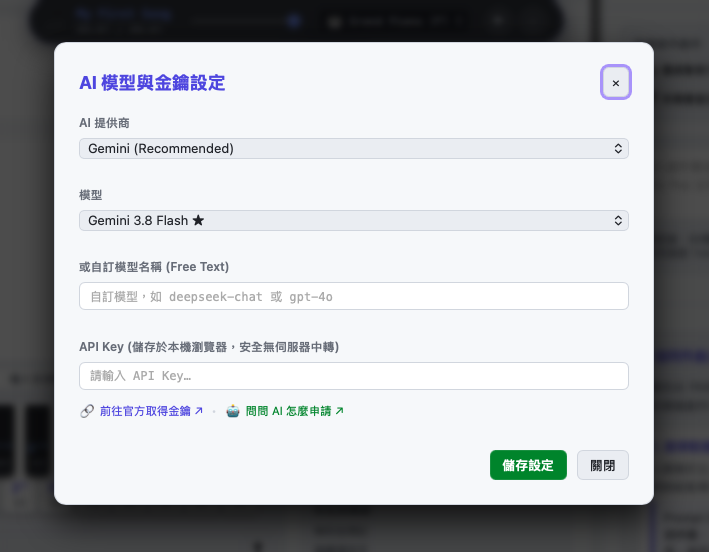
- 點擊頂部或側邊欄的 AI 助理(或點擊 AI 設定圖示 ⚙️)。
- 在彈出的 AI Provider & Key Settings 設定視窗中:
- 選擇你偏好的模型提供商(例如 Google Gemini、OpenAI、DeepSeek 或 Custom 自訂端點)。
- 選擇模型版本(例如
gemini-1.5-pro、gpt-4o等)。 - 輸入你的 API Key。
- 點擊 Save Settings 儲存。
Info
API Key 僅保存在瀏覽器的本機儲存空間(Local Storage),請求直接由你的瀏覽器發出,完全不經過任何第三方中繼伺服器,安全且具隱私性。如有疑慮,您可以查看 TMD Studio 的原始碼,或是自行部署。
步驟 2:在 AI Panel 的 Editor 中用 Prompt 提出需求
設定完成後,展開 AI Assistant 面板:
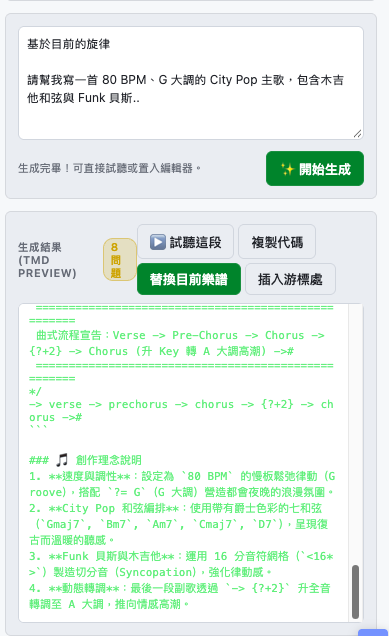
- 你可以在輸入框中以自然語言 Prompt 告訴 AI 你需要的協助,例如:
- 全曲創作:「請幫我寫一首 80 BPM、G 大調的 City Pop 主歌,包含木吉他和弦與 Funk 貝斯...」
- 自動配器:「這是我的主旋律,請幫我加上 Piano 和弦伴奏,並在第 2 小節讓 Drums 進場...」
- 動機發展:「這是 2 小節動機
1 2 3 5 | 6 5 3 -,請使用問答句式延伸成 8 小節完整的段落...」 - 和弦重配:「請將目前的流行 1-5-6-4 和弦改編為帶有副屬和弦的爵士風格...」
- 點擊 Generate ✨(或使用面板頂部的 Quick Action 快速捷徑按鈕),AI 即會以串流方式生成符合 TMD 語法的樂譜。
步驟 3:預覽與更新編輯區
生成後,AI Panel 會提供預覽與驗證結果:
- 獨立試聽(▶️ Preview This):套用前先試聽 AI 生成的段落。
- 更新編輯區:
- Replace Current Score:將生成的樂譜覆蓋更新至主要編輯區。
- Insert at Cursor:將生成的伴奏軌道或延伸小節插入在游標所在位置。
- 自動除錯修復(Ask AI to Fix):若小節時值有落差,面板會顯示錯誤提示與 🔧 Ask AI to Fix 按鈕,點擊後 AI 會重新計算並修正。
Note
若需要復原編輯操作,可隨時使用 Ctrl + Z 或 Command + Z。
轉換成 MIDI 與樂譜(多格式匯出)
點擊頂部工具列的 Export 📥,即可轉換並下載作品:
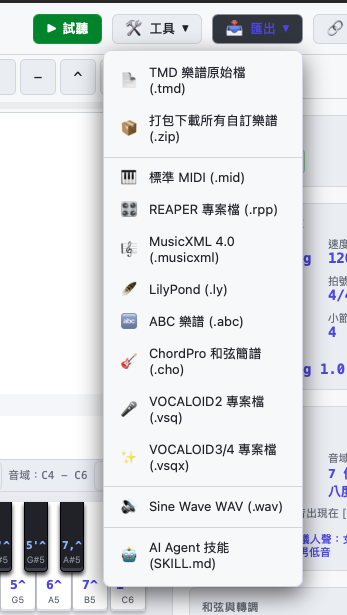
- Standard MIDI (
.mid):匯入 Logic Pro、Cubase、Ableton Live、FL Studio 或 GarageBand 進行編曲與混音。 - REAPER 專案檔 (
.rpp):產生 REAPER 多軌工程檔,軌道與小節自動定位。 - MusicXML 4.0 (
.musicxml):匯入 MuseScore、Sibelius 或 Finale 排版五線譜與總譜。 - LilyPond (
.ly):產生出版級樂譜原始碼。 - ABC Notation (
.abc):適用於網頁簡譜/五線譜渲染。 - 人聲合成專用格式:
- VOCALOID (
.vsq,.vsqx):匯入 VOCALOID 編輯器進行虛擬歌手填詞與調校。 - UTAU / OpenUtau (
.ust):支援開源人聲合成軟體工程格式。
- VOCALOID (
- WAV 音訊檔:在瀏覽器中離線渲染音訊檔案。
編輯區自動補齊與快捷功能
TMD Studio 內建語法補齊與輔助熱鍵:
- 格式化樂譜(Format Document):按下
Cmd/Ctrl + Shift + F,自動縮排段落、對齊小節線並整理多餘空白。 - 自動補齊(Auto-Completion):
- 輸入段落名稱或軌道時提示已有的樂器清單。
- 輸入和弦括號
[時列出常用和弦(如[Cmaj7],[Am7],[6m]等)。 - 輸入播放順序
->時列出檔案中所有已定義的段落名稱。
8. 重新編排與編曲工具
工具 🛠️ 選單提供多項編曲重構功能:
- 細分節奏網格(Subdivide Grid:
<4*>➔<8*>):將段落中的音符時值等比放大,便於填入十六分音符或裝飾音。 - 壓縮節奏網格(Compress Grid:
<8*>➔<4*>):將網格解析度減半。 - 樂譜/選取區移調(Transpose):將指定段落或整首歌曲升降半音。
- 複製軌道(Duplicate Track):複製現有軌道至新樂器,建立聲部疊音或合音。
- 自動生成平行和聲(Generate Harmony):選取旋律後產生三度或六度平行副旋律。
- 展開播放順序(Inline Orders to Linear Score):將包含反覆與轉調的播放順序展開為線性排列的連續樂譜。
- 重新命名與單軌抽出(Rename / Extract Instrument):批次修改樂器名稱,或單獨將特定樂器抽出成獨立樂譜檔案。
如果有程式開發經驗,可將這些工具視為重構(Refactoring)工具。TMD 以文字表達樂譜,也可視為能編譯成 MIDI、MusicXML 等格式的程式語言,能像修改程式碼一樣修改 TMD 檔案。