後期製作
在 TMD Studio 或命令列編寫樂譜時,內建合成器主要用來確認音高、拍數與結構。
若要進行五線譜排版、更換音色、混音或細修表情控制器,可將 TMD 匯出檔整合至製譜軟體與數位音訊工作站(DAW)。
1. 五線譜排版:MuseScore
若要產生供樂手、合唱團或樂團閱讀的五線總譜與分譜,可使用開源排版軟體 MuseScore。
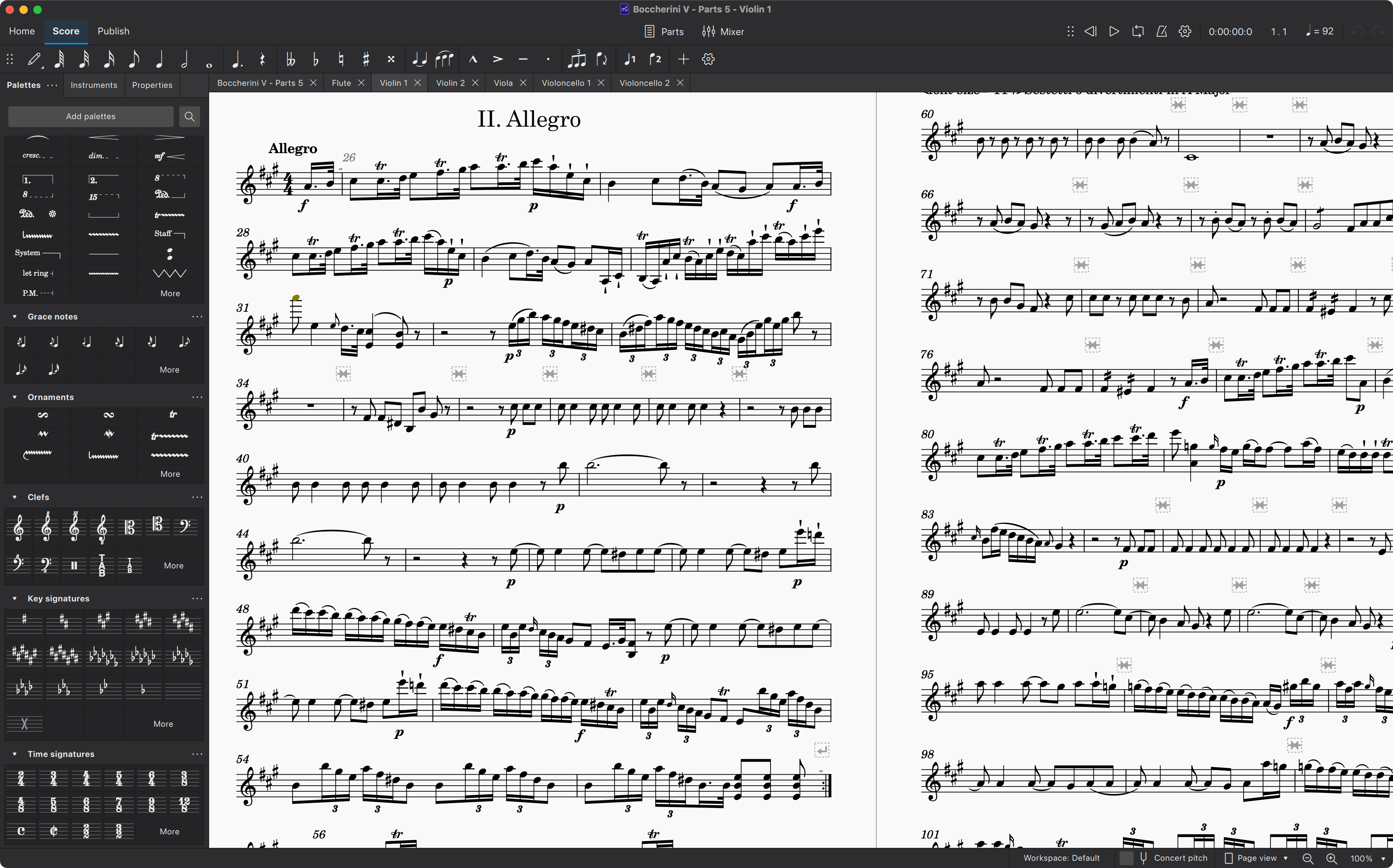
匯出與開啟流程
- 在 TMD Studio 點選
Export➔ MusicXML 4.0 (.musicxml);或透過命令列匯出:
- 開啟 MuseScore 4,載入該
.musicxml檔案。 - MuseScore 會解析 TMD 的軌道配置、拍號、小節線、速度、動態強弱(如
{p},{f})與和弦代號,自動完成五線譜排版。
Muse Sounds 音色庫
MuseScore 4 支援透過 Muse Hub 下載管弦樂與合唱音色庫 Muse Sounds(含弦樂、木管、銅管、打擊樂與合唱),可在排版介面回放更自然的樂器聲音與連奏。
2. 蘋果平台:GarageBand 與 Logic Pro
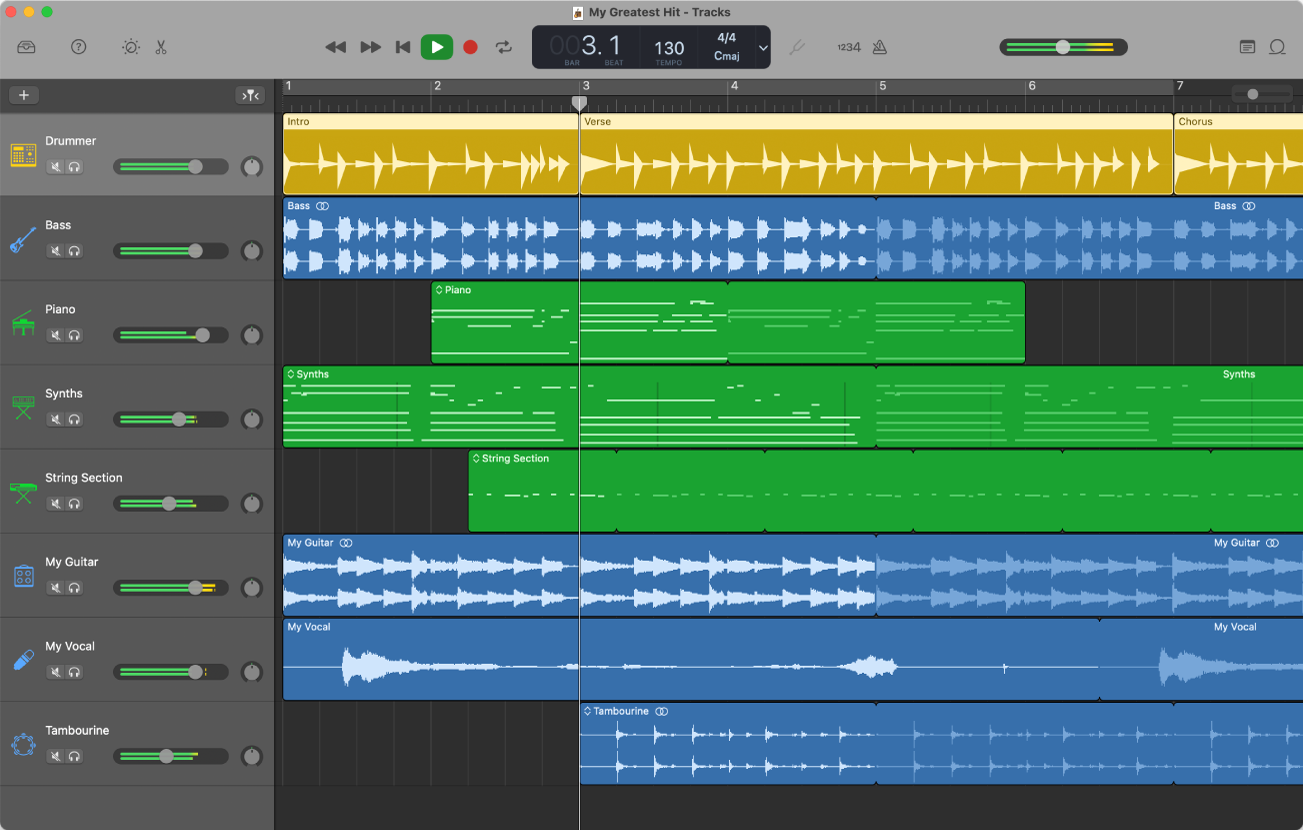
macOS 與 iOS/iPadOS 的音訊工具可直接讀取 TMD 產出的標準 MIDI 檔案。
iOS / iPadOS:GarageBand
在行動裝置使用 TMD Studio 匯出 MIDI 後,可匯入行動版 GarageBand:
- 下載檔案:在行動瀏覽器中點選
Export➔ MIDI (.mid),將檔案存至系統「檔案」App。 - 匯入專案:
- 開啟 iOS GarageBand 並建立新歌曲。
- 點選右上角「迴圈瀏覽器」圖示 ➔ 切換至「檔案」分頁。
- 點選「從檔案 App 瀏覽項目」選取該
.mid檔案,再將檔案拖曳至時間軸軌道區域。 - 更換音色:系統會將不同通道拆分為獨立軌道,可依需求指派內建軟體樂器或「聲音資源庫」音色。
iPad:Logic Pro for iPad
在 iPad 上使用 Logic Pro,可直接開啟 GarageBand 專案或匯入 MIDI,進行多軌混音、插入效果器插件,或使用 Apple Pencil 繪製表情自動化曲線。
macOS:GarageBand 與 Logic Pro
- 將 TMD 匯出的
my_song.mid拖曳至 Mac 版 GarageBand 專案視窗,系統會自動依通道建立獨立軌道。 - 可將預設音色替換為內建錄音室樂器(如平台鋼琴、弦樂組)。
- 如需進行更深入的混音、總線處理與母帶製作,可在 GarageBand 中選取
檔案 ➔ 在 Logic Pro 中打開進行後續工程。
3. Android 平台:BandLab 與 FL Studio Mobile
Android 裝置也可透過支援 MIDI 匯入的音樂製作 App 處理 TMD 檔案:
BandLab
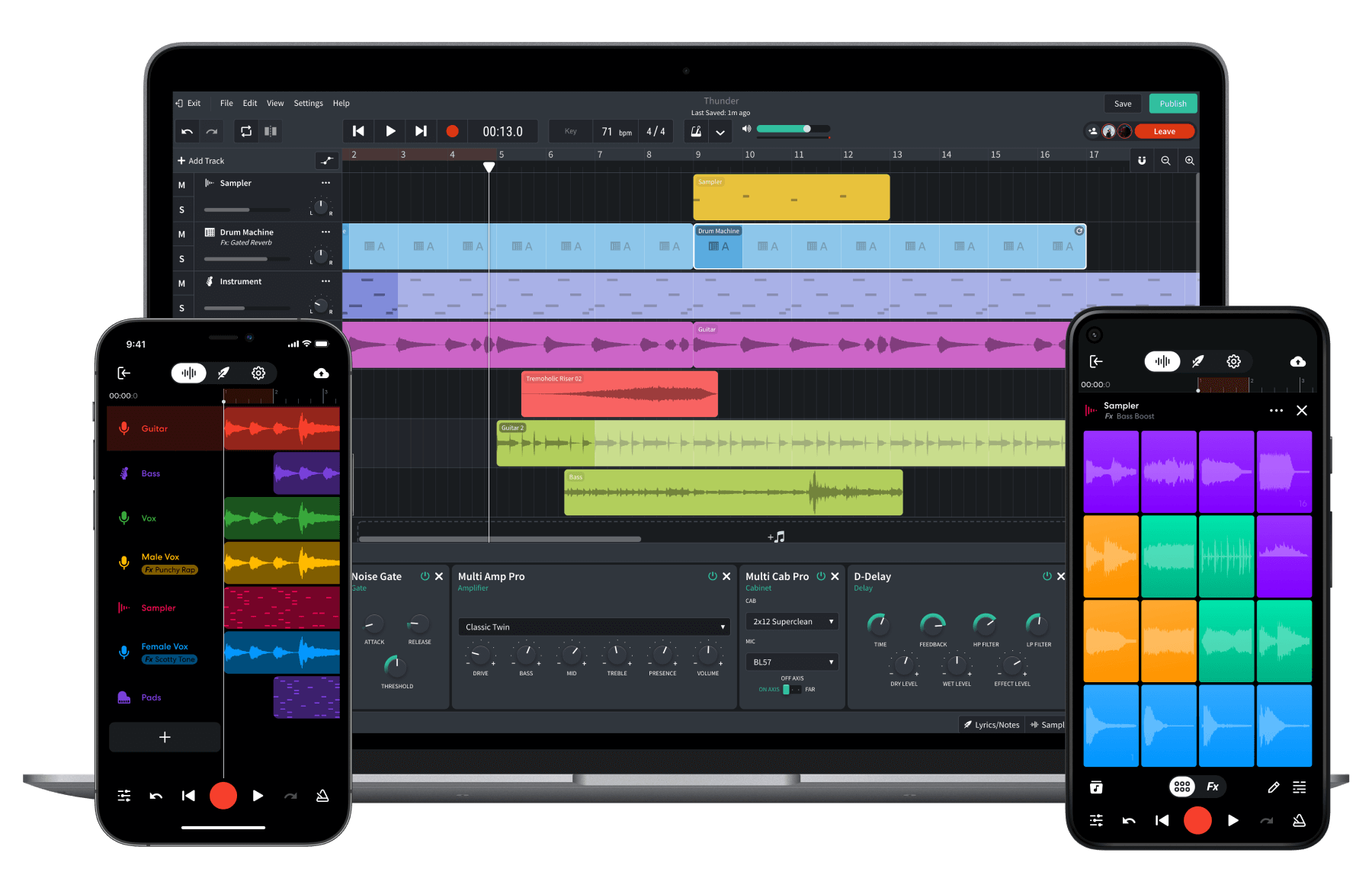
BandLab 是一套支援跨平台的雲端音樂製作工具:
- 匯入 MIDI:在行動瀏覽器下載 TMD 匯出的
.mid檔案,開啟 BandLab 專案後點選+➔Import Audio/MIDI載入檔案。 - 多軌編輯:系統會自動拆分軌道,並可指派內建的各類軟體樂器與音效處理器。
- 雲端同步:專案會同步於雲端帳號,後續可在電腦端瀏覽器登入繼續編輯。
FL Studio Mobile
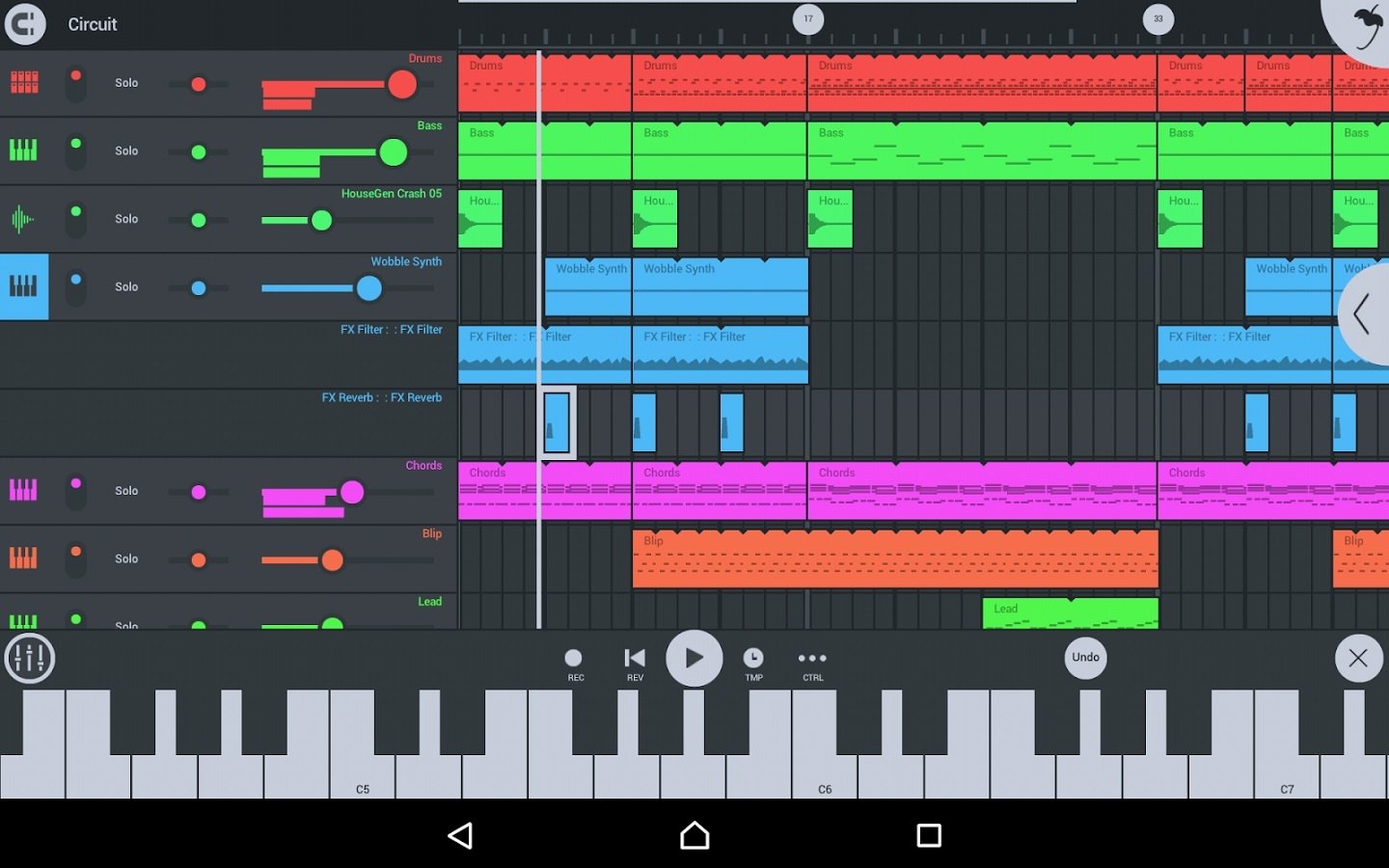
FL Studio Mobile 支援多軌離線製作:
- MIDI 匯入:可直接載入 TMD 匯出的標準 MIDI 檔案至音軌。
- 採樣引擎與 SoundFont:內建 DirectWave 採樣播放器,並支援載入外部 SoundFont(
.sf2)音色檔。 - 電腦端互通:手機端專案檔案可匯入桌面版 FL Studio 進行後續製作。
4. 數位音訊工作站:REAPER
REAPER 是跨平台數位音訊工作站,適合處理多軌 MIDI 與 VST 外掛。
TMD 原生匯出 REAPER 工程檔(.rpp)
TMD 支援直接產生 REAPER 工程檔:
或在 TMD Studio 的匯出選單中選取 REAPER Project (.rpp)。
專案檔整合特性
相較於單純匯出通用 MIDI,TMD 產生的 .rpp 包含以下設定:
- 段落標記(Markers):TMD 中的段落名稱(如
intro、verse、chorus)會自動對應至 REAPER 時間軸上的標記。 - 速度軌(Tempo Map):樂譜中宣告的速度變更(
{!=...})與拍號會自動寫入 REAPER 速度軌。 - 軌道命名與 MIDI 區塊:各聲部軌道與名稱已設定完成,使用者可直接在軌道上掛載音色插件。
REAPER 的 MIDI 播放設定
REAPER 預設未內建通用 MIDI(General MIDI)軟體音源,因此未掛載插件前播放 MIDI 不會發聲。常見的解決方式如下:
- 掛載 SoundFont 播放插件:
- 在軌道上載入免費的 SoundFont 播放插件(如 Plogue sforzando)。
- 掛載標準 GM 音色檔(如 GeneralUser GS 或 FluidR3 GM),即可直接回放標準樂器聲音。
- 儲存專案範本(Project Template):
- 預先配置好常用樂器軌道(如鋼琴、弦樂、鼓組等音色插件),並透過
File ➔ Project templates ➔ Save project as template儲存為範本。 - 日後將 TMD 匯出的 MIDI 拖入範本專案,即可直接套用預設的音色與效果器配置。
5. 常見虛擬樂器音色庫(VSTi / Audio Units)
在 DAW 中製作管弦樂或樂隊伴奏時,可依曲風替換採樣音色庫:
管弦樂與合奏
- Spitfire Audio - BBC Symphony Orchestra:
- BBC SO Discover:基礎編制的管弦樂音色(弦樂、木管、銅管、打擊樂),資源佔用量低。
- BBC SO Core / Professional:包含完整麥克風擺位與多種演奏法(Articulations)。
- Spitfire Audio - Albion ONE:提供大型管弦樂合奏、銅管與打擊樂齊奏音色,常應用於影視預告與配樂。
鍵盤樂器
- Native Instruments - The Giant / Alicia's Keys:直立鋼琴與平台鋼琴採樣音色庫。
- Modartt - Pianoteq:基於物理建模的鋼琴插件,非傳統大型採樣檔,磁碟佔用小且音色動態平滑。
貝斯與打擊樂
- Spectrasonics - Trilian:包含低音大提琴、電貝斯與合成貝斯的音色庫。
- Toontrack - Superior Drummer 3 / EZdrummer 3:多聲道多麥克風擺位的真實爵士鼓組採樣。
6. 表情控制器與空間處理
將 MIDI 匯入 DAW 後,可透過以下方式調整音符動態與空間分布:
表情控制器(MIDI CC Automation)
長音聲部(如弦樂、銅管)若維持固定音量容易顯得呆板,可在 DAW 的 MIDI 編輯器中繪製連續控制器曲線:
- CC1 (Modulation Wheel):常用於控制音色動態層次(如由暗轉亮)。
- CC11 (Expression):控制聲部音量微調與漸強漸弱。
聲像(Panning)與空間殘響(Reverb)
- 立體聲方位分配:
- 依傳統管弦編制安排左右聲像:第一小提琴置於左側,大提琴與低音提琴置於右側,木管偏左,銅管偏右後方,定音鼓居中後方。
- 發送殘響(Send Reverb):
- 在輔助軌(Aux/Bus)掛載空間殘響效果器,將各軌發送至同一殘響空間,使不同樂器的聲響環境保持一致。